Lebih dekat lebih cepat - Mudah dan menyenangkan
Selamat Datang Di BojaLinuxer Blog

External links - Jquery Terima kasih berkenan mengunjungi blog ini.

Kami berharap dapat melayani dan memberikan apa yang Anda butuhkan, menjadi sahabat terbaik disetiap waktu sepanjang jaman.

Gunakanlah kotak pencarian untuk kemudahan mendapatkan informasi yang Anda butuhkan.

Kategori Linux

External links - Jquery Manfaatkan Navigasi berikut untuk kemudahan menemukan artikel Linux utama yang Anda butuhkan:

Kategori Software

External links - Jquery Manfaatkan Navigasi berikut untuk kemudahan menemukan artikel perkembangan dan update software yang Anda butuhkan:

Kami ada di Halaman Baru...
Linuxer.ID
Informasi Update

  • Jadwal Sholat
  • Download Ubuntu 14.04 LTS (Trusty Tahr) Final .
  • Download Ubuntu 12.04.2 LTS Final .
  • Informasi cara membersihkan virus dan dengan MSE.
  • Download Final - RamnitKiller.
  • Download Final - NgrBot Killer.

24 November 2012

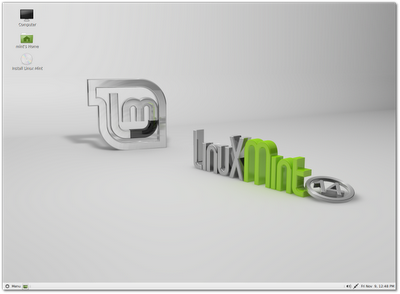
Download Linux Mint 14 Nadia

Linux Mint 14 dengan julukan "Nadia" telah resmi dirilis beberapa hari lalu. Membawa perbaikan dan peningkatan pada sektor-sektor utama seperti lingkungan desktop Mate dan Cinnamon.

Linux Mint 14 Nadia
Linux Mint 14 menyertakan rilis terbaru Cinnamon 1.6 dan desktop Mate 1.4 (Gnome 2 based). Kedua lingkungan desktop tersebut tersedia dalam pilihan ISO DVD lengkap dengan codec maupun ISO DVD non codec. Seperti halnya versi sebelumnya, Mint 14 tersedia untuk arsitektur 32-bit maupun 64-bit, hanya saja Linux Mint 14 32-bit harus diinstall pada perangkat yang telah mendukung fitur PAE.

Apa yang baru pada Linux Mint 14?:

  • MATE 1.4
  • Cinnamon 1.6
  • Peningkatan pada MDM (Mint desktop Manger)
  • Peningkatan Software Manager
  • Peningkatan pada sektor artwork
  • Peningkatan pada komponen utama

Informasi selengkapnya mengenai fitur baru Linux Mint 14 dapat Anda temukan pada halaman "Apa yang baru pada Linux Mint 14".

Beberapa informasi penting pada rilis Mint 14:

  • Membutuhkan fitu PAE pada ISO 32-bit
  • Driver Intel dengan performa yang buruk dan berpotensi penggunaan prosesor yang tinggi
  • Dll

Informasi penting lainnya dapat Anda temukan pada "Catatan Rilis" guna mendapatkan informasi seputar masalah yang mungkin di jumpai pada rilis ini.

Kebutuhan sistem:

  • Prosesor 32-bit yang telah mendukung fitur PAE atau prosesor dengan arsitektur 64-bit (Linux Mint 64-bit memerlukan prosesor 64-bit dan Linux Mint 32-bit hanya bekerja pada prosesor 32-bit dengan fitur PAE dan atau prosesor 64-bit).
  • 512 MB RAM (1GB lebih direkomendasikan).
  • 5 GB atau lebih ruang bebas pada hardisk
  • Kartu grafis yang kompatibel dengan resolusi minimal 800×600
  • CD/DVD drive atau USB port


Download Linux Mint 14 "Nadia".


Dipublikasikan di:
Linux Mint, Linux Mint 14 Nadia, Download Linux Mint Terbaru, Linux, Ubuntu


29 October 2012

UbuntOS X Theme Hadirkan Suasana Mac Di Ubuntu 12.10

Ubuntu 12.10 dirilis dengan menyertakan lingkungan desktop Gnome terbaru Gnome 3.6. Dengan engine GTK3 yang baru, penyesuaian-penyesuaian perlu dilakukan supaya sistem berjalan lebih optimal. Tidak terkecuali, sektor antar muka dengan kulit wajah yang dengan mudah kita menyebutnya theme pun perlu disesuaikan. Perlu kami ingatkan, memasang theme yang tidak cocok dengan versi GTK engine yang digunakan berpotensi memberatkan sistem, memacu penggunaan prosesor dan tidak menutup kemungkinan dapat menyebabkan sistem berhenti bekerja. Oleh karenanya, pastikan Anda menggunakan theme standart yang disertakan distro (Ambiance, Radiance atau Adwaita) dan jika ingin menggunakan theme dari pihak ketiga pastikan theme tersebut telah disesuaikan dengan GTK engine yang digunakan.

UbuntOS X
UbuntOS X theme merupakan update dari theme Macbuntu-Xii, sebuah theme yang menghadirkan suasana Mac OS X pada desktop Ubuntu Anda. Didominasi warna putih keabuan dengan kombinasi warna biru aquatic, UbuntOS X theme telah mengalami penyesuaian dari versi sebelumnya (Macbuntu-Xii theme) sehingga dapat berjalan baik pada lingkungan desktop Gnome 3.5/3.6 yang digunakan Ubuntu 12.10. Paket UbuntOS X theme meliputi theme Metacity, gtk3, gtk2, Unity, Gnome Shell dan Cinnamon.

Meski ditujukan bagi pengguna Ubuntu 12.10, UbuntOS X theme tidak menutup kemungkinan dapat digunakan pada distro lain, baik yang merupakan turunan Ubuntu 12.10 maupun distro-distro lainnya sepanjang menggunakan lingkungan desktop Gnome 3.5/3.6.

Untuk dapat menggunakan theme ini, dibutuhkan paket gtk3-engines-unico dan gtk2-engines-pixbuf terinstal pada sistem. bagi pengguna Ubuntu, paket gtk3-engines-unico secara default telah disertakan sehingga cukup menambahkan instalasi paket gtk2-engines-pixbuf. Untuk menginstal gtk2-engines-pixbuf, pastikan komputer telah terhubung dengan internet, jalankan terminal lalau ketik perintah berikut:

sudo apt-get install gtk2-engines-pixbuf

Untuk pengguna distro yang lain, silahkan sesuaikan cara yang digunakan untuk menginstal kedua paket gtk engine tersebut dengan metode instalasi paket sesuai distro yang digunakan.

Untuk menerapkan UbuntOS X theme, gunakan aplikasi Ubuntu Tweak atau menggunakan Gnome Tweak Tool yang dapat Anda instal lebih dulu dengan perintah berikut:

sudo apt-get install gnome-tweak-tool

Download paket UbuntOS X theme melalui link yang kami sediakan di bagian akhir artikel ini sehingga Anda mendapatkan file ubuntosx_v.3.x.G36.tar.gz. Sebagai root, extract file tersebut dengan Nautilus atau menggunakan command line yang biasa Anda gunakan sehingga mendapatkan folder bernama "ubuntosx" yang berisi file dan folder-folder theme UbuntOS X.

Jalankan Nautilus sebagai root dengan perintah berikut:

sudo nautilus

Dengan Nautilus yang terbuka, cari file ubuntosx_v.3.x.G36.tar.gz, klik kanan lalu pilih menu "Extract...". Copy paste folder "ubuntosx" hasil extract ke direktori /usr/share/themes. Periksa dan atur permission folder ubuntosx agar dapat digunakan oleh user lain dengan mengklik kanan folder lalu memilih menu "Properties". pada jendela Properties pilih tab "Permissions", atur supaya nampak seperti gambar berikut dan jangan lupa menekan tombol "Apply permissions to..."

UbuntOS X


Jalankan Ubuntu Tweak atau menggunakan Tweak Tool, pada pengaturan theme, pilih "ubuntosx" pada opsi Gtk theme/Gtk+ theme dan pada Window theme/Current theme. Untuk melengkapi supaya tampilan lebih berasa Mac OS X, silahkan gunakan ikon Macbuntu-Xii-Icon, Macbuntu-Xii-Cursor dan theme plymouth Paw-OSX.

UbuntOS X


Bagi pengguna Ubuntu 12.04 dan Ubuntu 11.10 yang masih menggunakan Gnome 3.4 dan Gnome 3.2 silahkan menggunakan theme Macbuntu-Xii. Cara pemasangan paket Macbuntu-Xii-Icon, Macbuntu-Xii-Cursor, paket tambahan lain serta untuk mendownload theme Macbuntu-Xii GTK 3.2/3.4 dapat merujuk pada artikel ini. Untuk cara pemasangan theme Plymouth dapat merujuk pada artikel Cara mengganti theme Plymouth secara manual.

Setelah theme, icon, cursor dan theme playmouth berhasil Anda ubah, Anda dapat menyusun dan menambahkan sesi UbuntOS X dengan mengkombinasikan penggunaan Gnome-panel dan Cairo-dock sehingga tampilan desktop akan semakin menyerupai desktop Mac OS X. Untuk membuat sesi UbuntOS X silahkan mengikuti panduan pada artikel Tampilan Mac OS X Ubuntu 12.04 LTS (UbuntOS X.

Berikut adalah tampilan UbuntOSX di Ubuntu 12.10 pada sesi berbeda:

UbuntOS X
UbuntOS X theme pada sesi UbuntOS X

UbuntOS X
UbuntOS X theme pada Unity

UbuntOS X
UbuntOS X theme pada Gnome Shell

UbuntOS X
UbuntOS X theme pada Cinnamon


Link Download:

Selamat mencoba...


Dipublikasikan di:
UbuntOS X, Macbuntu, Macbuntu-Xii, Mac OS X, Ubuntu, Ubuntu 12.10, Ubuntu theme, Tutorial


21 October 2012

Cara Menginstal Ubuntu 12.10 Quantal Quetzal

Ubuntu 12.10 Quantal Quetzal telah resmi dirilis 18 Oktober lalu. Membawa dukungan untuk teknologi terbaru, perangkat dan tentu juga paket-paket yang telah diupdate ke rilis paling baru. Fitur-fitur unggulan termasuk dukungan secure boot telah diadopsi Ubuntu 12.10 dengan disertakannya Grub2 versi 2.0. Unity 6.8 yang berjalan di atas Compiz 0.9.8 menjadi satu-satunya antar muka yang secara default dibundle bersama rilis terbaru Ubuntu.
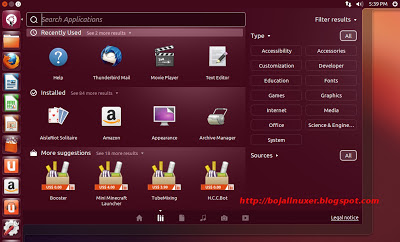
Ubuntu 12.10
Menginstal Ubuntu 12.10 tergolong cukup mudah. Semua proses ditangani dengan antar muka garfis Ubiquity yang sangat bersahabat. Hal yang mungkin perlu diperhatikan lebih serius adalah pada proses penyiapan partisi. Pengguna baru yang sebelumnya belum pernah menginstal sistem operasi Linux apapun sebaiknya mencermati dan mempelajari proses pembuatan partisi untuk menghindari risiko kehilangan data atau terhapusnya sistem operasi lain yang sudah diinstal lebih dulu.

Bagi Anda yang belum memiliki installer Ubuntu 12.10 silahkan mendownloadnya melalui halaman download. Proses pemburningan ISO master Ubuntu dapat dipelajari melalui halaman resmi ini, dan bagi yang ingin membuat master melalui USB Flash disk silahkan mempelajarinya melalui halaman ini.

Bagi pemula, backup file-file dan dokumen penting Anda lebih dulu ke media lain  seperti flash disk, HD lain atau CD/DVD. Ini sebagai langkah aman dari risiko kehilangan data jika Anda melakukan kesalahan selama proses instalasi. Perlu diingat, data dan file-file yang Anda hapus selama proses instalasi tidak dapat dikembalikan lagi.

Jika Anda akan menginstal Ubuntu 12.10 bersama sistem operasi lain, pastikan Anda telah memiliki sebuah partisi kosong secukupnya yang sudah tidak berisi data/file penting, meskipun tanpa menyiapkan partisi, Ubuntu dapat diinstal bersama OS lain dengan mode alongside namun pada tutorial ini kami tidak merekomendasikan cara tersebut.

Jalankan Live DVD / Live USB desktop Ubuntu 12.10. Pada layar Welcome silahkan pilih "Try Ubuntu" untuk memastikan apakah Ubuntu dapat berjalan baik pada perangkat yang Anda gunakan...

Ubuntu 12.10

Anda akan dibawa ke desktop Ubuntu dengan antar muka Unity tanpa proses instalasi. Silahkan Anda nikmati sistem operasi Ubuntu yang dijalankan secara langsung ini, jika sudah yakin ingin menginstalnya ke dalam hardisk, klik ganda pada ikon "Install Ubuntu 12.10" yang terdapat pada desktop...

Ubuntu 12.10

Pada layar pemilihan bahasa, silahkan pilih bahasa yang akan Anda gunakan atau biarkan dalam pilihan default (english). Tekan tombol "Continue" untuk melanjutkan proses...

Ubuntu 12.10

Halaman persiapan menginstall Ubuntu akan memeriksa kesiapan perangkat meliputi kapasitas Hardisk dan koneksi internet jika ada...

Ubuntu 12.10

Pada tahap ini, jika komputer yang Anda gunakan memiliki koneksi internet cukup cepat maka Anda dapat memilih opsi untuk menginstal software-software dari pihak ketiga atau mendownload dan menginstal update jika sudah tersedia. Namun kami tidak menyarankan untuk melakukan hal tersebut karena akan membuat proses instalasi berjalan lebih lama, dan sebaiknya putuskan koneksi internet terlebih dahulu selama proses instalasi...

Ubuntu 12.10

Tekan tombol "Continue" untuk melanjutkan proses...

Pada layar "Installation type" Ubuntu akan mendeteksi sistem operasi yang sudah ada pada komputer. Pada tutorial ini kami akan menyusun partisi secara manual karenanya silahkan pilih opsi "Something else"...

Ubuntu 12.10

Susunan partisi pada hardisk akan dibaca, pada contoh ini kami telah memiliki sistem operasi Ubuntu lain pada hardisk dan akan menggantinya dengan Ubuntu 12.10 sehingga kami akan menghapus partisi-partisi lama tersebut. Bagi Anda yang akan menginstal bersama sistem operasi lain maka akan melihat partisi OS tersebut dan juga partisi lain yang sudah ada termasuk partisi yang Anda siapkan untuk instalasi Ubuntu. pada langkah ini berhati-hatilah supaya tidak salah memilih partisi yang akan digunakan karena jika salah meilih maka semua isi partisi tersebut akan dihapus dan tidak dapat dikembalikan lagi.

Pilih dengan hati-hati partisi yang akan digunakan lalu tekan tombol "-" (minus) untuk menghapus partisi sehingga Anda akan memperoleh sebuah "free space"...

Ubuntu 12.10

Setelah memiliki free space, kini saatnya menyusun partisi Ubuntu 12.10. Pilih pada free space lalu tekan tombol "+" untuk membuat partisi baru. Partisi pertama yang akan kita buat adalah partisi "/". Pada jendela Create partition, tentukan ukuran partisi yang akan dibuat pada opsi "Size:". Ukuran partisi dibuat dalam satuan MB (Mega Byte), pada contoh ini kami membuat partisi dengan ukuran 11000 MB atu sekitar 10 GB, silahkan sesuaikan kapasitas partisi dengan kebutuhan dan kapasitas hardisk yang Anda miliki. Pada ospi "Mount point:" silahkan pilih "/" dalam menu dropdown. Pada opsi-opsi yang lain biarkan pada pilihan default, tekan "OK" untuk membuat partisi "/"...


Ubuntu 12.10

Pilih kembali pada free space yang masih ada. Partisi kedua yang akan kita buat adalah partisi swap. Tekan tombol "+", pada jendela Create partition, tentukan ukuran partisi yang akan dibuat pada opsi "Size:". Ukuran partisi dibuat dalam satuan MB (Mega Byte), pada contoh ini kami membuat partisi dengan ukuran 1024 MB atu sekitar 1 GB, silahkan sesuaikan kapasitas partisi dengan kebutuhan dan kapasitas hardisk yang Anda miliki. Pada ospi "Use as:" silahkan pilih "swap area" dalam menu dropdown. Pada opsi-opsi yang lain biarkan pada pilihan default, tekan "OK" untuk membuat partisi "Swap"...

Ubuntu 12.10

Partisi yang akan kita buat berikutnya adalah partisi home. Partisi ini bersifat opsional yang artinya Anda tidak harus membuatnya secara terpisah dengan partisi "/". Namun kami sangat menyarankan Anda memisahkan partisi "/home" dengan partisi "/", ini akan berguna jika suatu saat Anda akan menginstal ulang Ubuntu supaya tidak perlu bersusah payah membackup data dan file-file penting yang ada dalam home. Tekan tombol "+", pada jendela Create partition, tentukan ukuran partisi yang akan dibuat pada opsi "Size:". Ukuran partisi dibuat dalam satuan MB (Mega Byte), pada contoh ini kami membuat partisi dengan ukuran 9451 MB atu sekitar 9 GB atau seberapapun sisa ruang kosong yang masih ada. Pada ospi "Mount point:" silahkan pilih "/home" dalam menu dropdown. Pada opsi-opsi yang lain biarkan pada pilihan default, tekan "OK" untuk membuat partisi "/home"...

Ubuntu 12.10

Semua partisi yang dibutuhkan sudah siap, tekan tombol "Install Now" untuk memulai proses instalasi Ubuntu 12.10...

Ubuntu 12.10

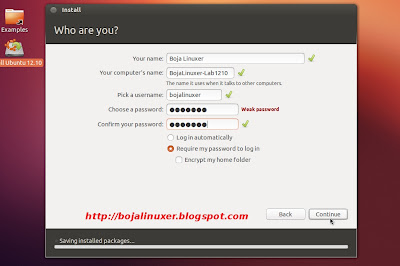
Langkah-langkah selanjutnya Anda hanya tinggal menentukan kota tempat tinggal pada halaman "Where are you?", menentukan keyboard layout pada halaman "Keyboard layout" yang sebaiknya biarkan pada pilihan default dan mengisi identitas pribadi Anda pada layar "Who are you?", lihat gambar-gambar berikut untuk lebih jelasnya...


Ubuntu 12.10

Ubuntu 12.10

Ubuntu 12.10

Selesai menentukan semuanya, Anda tinggal menunggu proses instalasi diselesaikan...

Ubuntu 12.10

Sebuah pemberiatahuan "Installation Complete" menandakan instalasi sudah selesai dan Anda dapat segera merestart komputer...

Ubuntu 12.10

Komputer akan segera dinyalakan kembali. Jika Anda menginstal Ubuntu bersama sistem operasi lain maka menu grub akan ditampilkan supaya Anda dapat memilih OS apa yang akan Anda jalankan. Pilih "Ubuntu" untuk mejalankan Ubuntu yang baru saja Anda instal. Pada layar login LightDM masukkan password yang sudah Anda buat saat instalasi lalu tekan enter...

Ubuntu 12.10

Anda akan dibawa ke desktop Ubuntu dan sistem sudah siap digunakan...

Ubuntu 12.10


Selamat mencoba...


Dipublikasikan di:
Tutorial menginstal Ubuntu, Ubuntu 12.10 Final, Ubuntu Quantal Quetzal, Ubuntu terbaru, Linux, Download Ubuntu Terbaru, Download Linux


18 October 2012

Download Ubuntu 12.10 (Quantal Quetzal) Final

Hari yang dinanti, Ubuntu 12.10 (Quantal Quetzal) final telah tersedia untuk download beberapa saat lalu. Dimenit-menit awal ini, kami memutuskan segera menyampaikan kepada Anda yang sudah tidak sabar untuk meraih salinan sistem operasi Ubuntu terbaru, Ubuntu 12.10.

Ubuntu 12.10 Final
Ubuntu 12.10 (Quantal Quetzal) datang dengan kernel Linux 3.5.0-17 yang berbasis pada kernel Linux 3.5.5. Dengan lingkungan desktop Gnome 3.6 Ubuntu 12.10 membawa antar muka Unity 6.8.0 yang berjalan di atas Compiz 0.9.8.4. Pada rilis final ini, Ubuntu 12.10 dikapalkan bersama paket-paket aplikasi yang telah diupdate diantaranya LibreOffice 3.6.2 RC, Mozilla Firefox 16.0.1, Rhythmbox 2.97, Xorg 7.7, Xserver xorg 1.13, Mesa driver 9.0 dan masih banyak lagi lainnya.

Tanpa pengenalan lebih lanjut, bagi Anda yang sudah tidak sabar untuk menikmati Ubuntu 12.10 (Quantal Quetzal) silahkan mendownloadnya melalui link yang telah kami sediakan di bagian akhir artikel ini. Untuk mendapatkan informasi lebih lengkap, silahkan mengunjungi halaman catatan rilis resmi.


Download Ubuntu 12.10 (Quantal Quetzal) Final.


Dipublikasikan di:
Ubuntu, Ubuntu 12.10 Final, Ubuntu Quantal Quetzal, Ubuntu terbaru, Linux, Download Ubuntu Terbaru, Download Linux