Lebih dekat lebih cepat - Mudah dan menyenangkan
Selamat Datang Di BojaLinuxer Blog

External links - Jquery Terima kasih berkenan mengunjungi blog ini.

Kami berharap dapat melayani dan memberikan apa yang Anda butuhkan, menjadi sahabat terbaik disetiap waktu sepanjang jaman.

Gunakanlah kotak pencarian untuk kemudahan mendapatkan informasi yang Anda butuhkan.

Kategori Linux

External links - Jquery Manfaatkan Navigasi berikut untuk kemudahan menemukan artikel Linux utama yang Anda butuhkan:

Kategori Software

External links - Jquery Manfaatkan Navigasi berikut untuk kemudahan menemukan artikel perkembangan dan update software yang Anda butuhkan:

Kami ada di Halaman Baru...
Linuxer.ID
Informasi Update

  • Jadwal Sholat
  • Download Ubuntu 14.04 LTS (Trusty Tahr) Final .
  • Download Ubuntu 12.04.2 LTS Final .
  • Informasi cara membersihkan virus dan dengan MSE.
  • Download Final - RamnitKiller.
  • Download Final - NgrBot Killer.

05 July 2011

Jadwal Rilis Ubuntu 11.10 Diperbarui - Rilis Alpha 2 Ditunda Sepekan Dari Semula

Ubuntu 11.10 Alpha 2 yang sedianya rilis pada 30 Juni lalu ditunda peluncurannya hingga 7 Juli mendatang. Namun demikian, penjadwalan ulang alpha 2 tidak secara otomatis mengubah semua rangkaian rilis Ubuntu 11.10 yang dijadwalkan final rilisnya pada Oktober 2011 mendatang.

Berikut adalah jadwal rilis baru Ubuntu 11.10 (Oneiric Ocelot)
  • 2 Juni 2011 - Rilis Alpha 1
  • 7 Juli 2011 - Rilis Alpha 2
  • 4 Agustus 2011 - Rilis Alpha 3
  • 1 September 2011 - Rilis Beta 1
  • 22 September 2011 - Rilis Beta 2
  • 13 Oktober 2011 - Rilis Final Ubuntu 11.10.
Dengan jadwal di atas, nampak bahwa perubahan rilis hanya untuk Ubuntu 11.10 Alpha 2 saja, sedangakan rilis pengembangan berikutnya akan kembali seperti jadwal yang telah dipublikasikan sebelumnya.

04 July 2011

Cara Mudah Setting Modem Nokia CDMA 6235 - 6275i Di Ubuntu 11.04

Berkecimpung di dunia maya mau tidak mau kita akan sering berurusan dengan masalah koneksi. Berbagai persoalan mungkin saja muncul, seperti juga yang kami rasakan.

Setting Modem Nokia CDMABeberapa koneksi internet dengan ISP berbeda telah kami coba. Dari koneksi dialup CDMA maupun koneksi HSDPA atau koneksi yang sering disebut 3G berbasis GSM. Beginilah repotnya tinggal di daerah pinggiran, infrastruktur terbatas sehingga tak banyak pilihan tersedia.

Menggunakan Ubuntu dengan modem USB 3G GSM memang sangat mudah pengaturannya, tinggal tancapkan modem Ubuntu biasanya akan mengenali dengan baik modem yang kami gunakan. Tinggal sesuaikan dengan ISP yang sedang digunakan, sayangnya persoalan yang rumit sering dijumpai. Sinyal yang diterima tidak cukup baik, sering drop hingga sistem mendeteksi sebagai jaringan telah terputus.

Pilihan yang masih cukup masuk akal adalah menggunakan koneksi CDMA, namun jenis koneksi inipun bukannya tanpa masalah. Belum populernya teknologi ini menjadikan tidak banyak operator yang mau bermain di sektor CDMA, kalaupun ada, area layanan mereka belum dapat menjangkau hingga daerah pelosok.

Dengan pilihan yang sangat terbatas itu kami mencoba untuk bisa mendapatkan koneksi yang semaksimal mungkin. Maksimal disini tentu bermakna stabil dalam koneksi (termasuk sinyal yang bagus dan merata serta tidak sering drop) serta masuk akal dalam masalah harga.

Untuk perangkat keras, kami memilih menggunakan hand phone Nokia CDMA dari pada modem USB dengan alasan sensitifitas penerimaan sinyal. Perangkat HP biasanya akan lebih kuat menerima sinyal dari pada modem USB biasa, kenapa? seperti biasa kami hanya berfikir dengan cara yang sederhana, HP didesain sebagai perangkat bergerak (mobile) yang semestinya produsen telah memperhitungkan agar produknya mampu menerima sinya selemah apapun (benar tidaknya pemikiran kami ini mungkin ada diantara Anda yang lebih mengetahuinya).

Cukup dengan pengantar, sekarang kami akan menyajikan sebuah tutorial sederhana, ringkas dan mudah untuk diikuti bahkan oleh pemula sekalipun tentang cara mensetting modem Nokia CDMA di Ubuntu. Anda tidak harus menggunakan perangkat yang sama (mode ataupun seri) dengan apa yang kami gunakan, sepanjang Anda menggunakan HP Nokia CDMA tentu dapat mencoba mempraktekkan tutorial ini. Dalam contoh ini kami menggunakan dua seri HP Nokia CDMA, Nokia 6235 dan Nokia 6275i dengan koneksi kabel CA-53.

Beberapa paket aplikasi perlu diinstal terlebih dahulu pada Ubuntu 11.04. Kami memilih paket Gnome-PPP karena kemudahan dan user interface yang cukup baik. Silahkan cari dan instal paket gnome-ppp menggunakan Synaptic, beberapa paket dependensi termasuk wvdial akan turut serta diinstal bersamanya...

Setting Modem Nokia CDMA

Setelah Gnome-PPP berhasik diinstal, jangan buru-buru menjalankan aplikasi itu, kenapa? karena dengan user biasa gnome-ppp tidak dapat bekerja, Anda memerlukan hak akses sebagai root untuk menjalankannya. Dengan menggunakan terminal tentu kita dapat menjalankannya sebagai root dengan mengetik perintah "sudo gnome-ppp". Namun kali ini kami akan menyampaikan cara yang berbeda yaitu dengan mengedit command pada shortcut Gnome-PPP dari "Main Menu" editor agar selalu dijalankan sebagai root saat kita memilih shortcut tersebut. Dengan desktop Gnome, jalankan Main Menu editor dari menu System --> Preferences --> Main Menu, pada jendela Main Menu, pilih menu Applications - Internet lalu cari menu shortcut GNOME PPP...

Setting Modem Nokia CDMA

Pada menu shortcut GNOME PPP yang telah Anda pilih, tekan tombol "Properties" untuk mengubah command pada shortcut tersebut. Pada jendela "Launcher Propertis" bagian "Command", ubah "gnome-ppp" menjadi "gksu gnome-ppp", tekan "Close" untuk menutup jendela "Launcher Properties" begitu pula untuk jendela "Main Menu".

Kini setiap kali kita menggunakan launcher (shortcut) Gnome-PPP yang dapat kita akses melalui menu Applications ---> Internet --> GNOME PPP (pada desktop Gnome) akan dijalankan sebagai root dan kita akan selalu diminta memasukkan password untuk menjalankannya.

Tancapkan kabel USB (dalam contoh ini kami gunakan kabel CA-53) yang telah dihubungkan ke HP Nokia, tunggu beberap saat agar sistem mengidentifikasi perangkat tersebut lalu baru menjalankan GNOME PPP, pada pengaturan awal, masukkan username dari ISP yang Anda gunakan, pada contoh ini kami menggunakan "starone" pada kolom "Username:". Pada kolom "Password:", masukkan passsword ISP yang digunakan, dalam contoh ini kami memasukkan password "indosat" sesuai dengan ISP yang kami gunakan. Jika menggunakan koneksi Telkom Flexi biasa (bukan paket unlimited), Anda dapat mengganti username dengan "telkomnet@flexi" dan password dengan "telkom" atau ganti username dan password sesuai petunjuk yang diberikan operator. Centang pada opsi "Remember password", pada kolom "Phone number:" isi dengan "#777".

Setelah semua diisi dengan benar, tekan tombol "Setup" untuk identifikasi dan pengaturan modem. Pada jendela "Setup" di tab "Modem" bagian "Device:", tekan tombol "Detect" agar sistem mendeteksi keberadaan modem yang kita gunakan. Pada contoh ini modem Nokia yang kami gunakan dideteksi sebagai "/dev/ttyACM0"...

Setting Modem Nokia CDMA

Masih pada jendela "Setup", pilih tab "Option". Pada tab tersebut, centang opsi "Minimize" dan "Dock ini notification area" di bagian "On Connection:" pada "Desktop Integration"...

Setting Modem Nokia CDMA

Tutup jendela "Setup" dengan menekan tombol "Close". Lakukan dial / koneksi dengan cara menekan tombol "Connect" pada jendela "GNOME PPP"...

Setting Modem Nokia CDMA

Sekarang Anda telah terhubung dengan internet dan dapat menjalankan browser kesukaan Anda. Untuk menampilkan jendela GNOME PPP, Anda cukup mengklik icon koneksi pada notifikasi area. Untuk menampilkan rincian koneksi Anda dapat menekan tombol "Details" pada jendela GNOME PPP...

Setting Modem Nokia CDMA

Hingga disini, cara mudah mensetting modem Nokia CDMA dengan mode grafis telah selesai kita lakukan.

Sebagai informasi tambahan, paket Gnome-PPP hanyalah alat bantu agar koneksi yang kita lakukan (baik connect maupun disconnect) dapat menggunakan mode grafis, sedang bagi Anda yang lebih menyukai penggunaan command line dapat menggunakan wvdial melalui terminal denga terlebih dahulu mengedit wvdial.conf. Untuk mengedit wvdial.conf, jalankan terminal lalu ketik perintah seperti ini:

sudo gedit /etc/wvdial.conf

Setelah wvdial.conf dibuka oleh gedit, ubah isinya menjadi seperti ini ...

[Dialer Starone]
Init1 = ATZ
Init2 = ATQ0 V1 E1 S0=0 &C1 &D2 +FCLASS=0
Modem Type = Analog Modem
ISDN = 0
New PPPD = yes
Phone = #777
Modem = /dev/ttyACM0
Username = starone
Password = indosat
Baud = 230400

Contoh di atas jika Anda menggunakan Starone, kalau menggunakan Telkom Flexi menjadi seperti di bawah ini...

[Dialer Flexi]
Init1 = ATZ
Init2 = ATQ0 V1 E1 S0=0 &C1 &D2 +FCLASS=0
Init3 = AT+crm=1
Init4 = AT+cso=33
Modem Type = Analog Modem
ISDN = 0
New PPPD = yes
Phone = #777
Modem = /dev/ttyACM0
Username = telkomnet@flexi
Password = telkom
Baud = 230400

Atau Anda dapat memasukkan kedua dialer tersebut kedalam wvdial.conf sehingga saat menjalankan wvdial dapat memilih salah satu dari keduanya sesuai ISP yang sedang digunakan.

Simpan perubahan wvdial.conf lalu tutup gedit. Sekarang Anda dapat menjalankan wvdial melalui terminal dengan mengetik perintah "sudo wvdial starone" jika menggunakan starone atau mengetik "sudo wvdial flexi" kalau menggunakan Flexi.

Untuk mengetahui secara manual dikenali sebagai apa modem Nokia yang Anda gunakan adalah dengan mengetik perintah "dmesg" pada terminal, lalu Anda dapat memeriksa pada bagian yang menunjukan sebagai perangkat "USB ACM Device"...

Setting Modem Nokia CDMA

Dari gambar di atas Anda dapat melihat modem Nokia kami dideteksi sebagai "ttyACM0" (lihat baris paling bawah), boleh jadi modem yang Anda gunakan dideteksi sebagai perangkat yang berbeda misalnya "ttyACM1" atau lainnya sehingga Anda dapat menyesuaikannya saat mengedit wvdial.conf.

Nahhh.. dengan kedua cara tersebut, Anda dapat memilih mana yang lebih mudah dan paling Anda sukai, dengan mode grafis menggunakan GNOME PPP atau menggunakan wvdial dengan mode text (command), tentu itu terserah Anda.... :D

Selamat mencoba...


Dipersembahkan Oleh: BojaLinux Blog

03 July 2011

Download Mandriva Linux 2011 RC 1

Mandriva melalui Eugeni Dodonov, mengumumkan pada 29 Juni, ketersediaan untuk pengujian versi Release Candidate pertama dari sistem operasi Mandiva Linux 2011.

Mandriva 2011 RCMandriva 2011 RC1 berisi sejumlah perubahan, dibandingkan dengan rilis pengembangan sebelumnya Mandriva 2011 Beta 3. Paket-paket aplikasi telah diperbarui, seperti Mozilla Firefox 5.0 , Opera 11.50 , Pidgin 2.9.0 serta antarmuka telah diubah dengan artwork yang baru.

"The ones following us on cooker and changelog mailing lists have noticed that there was a huge number of changes between Mandriva 2011 beta3 and RC1, and we want to make sure that you will have the most adequate experience with this first release candidate." - Kata Eugeni Dodonov.

Rangkuman Mandriva Linux 2011 RC 1:
  • Linux kernel 2.6.38.7;
  • KDE SC 4.6.4;
  • Design yang diperbarui;
  • Login manager baru;
  • Theme desktop baru;
  • Plasma widget baru;
  • Icon baru;
  • Wallpaper baru;
  • Splash screen baru;
  • Peluncur baru;
  • Boot screen baru;
  • Mandriva Control Center baru;
  • Mandriva Sync;
  • Mandriva Sphere;
  • Mozilla Firefox 5.0;
  • Opera 11.50;
  • Xorg Server 1.10.2;
  • Mesa 7.10.3;
  • Pidgin 2.9.0;
  • KDEPim 4.6.0;
  • iptables 1.4.11.1;
  • Web browser Chromium 12 dan 13;
  • Improfisasi proses booting;
  • Wireshark 1.6.0;
  • VLC 1.1.10;
  • Shotwell 0.10.1;
  • Clementine 0.7.1;
  • Samba 3.5.9;
  • GCC 4.6.1;
  • Octave 3.4.2;
  • GIT 1.7.6;
  • rsyslog 5.8.2;
  • ffmpeg 0.7.1;
  • KDevelop 4.2.3;
  • Wine 1.3.23;
  • Horde Groupware 3.3.11
  • SQlite 3.7.7;
  • Pulseaudio 0.9.23;
  • coreutils 8.12;
  • Python 2.7.2;
  • Blender 2.58;
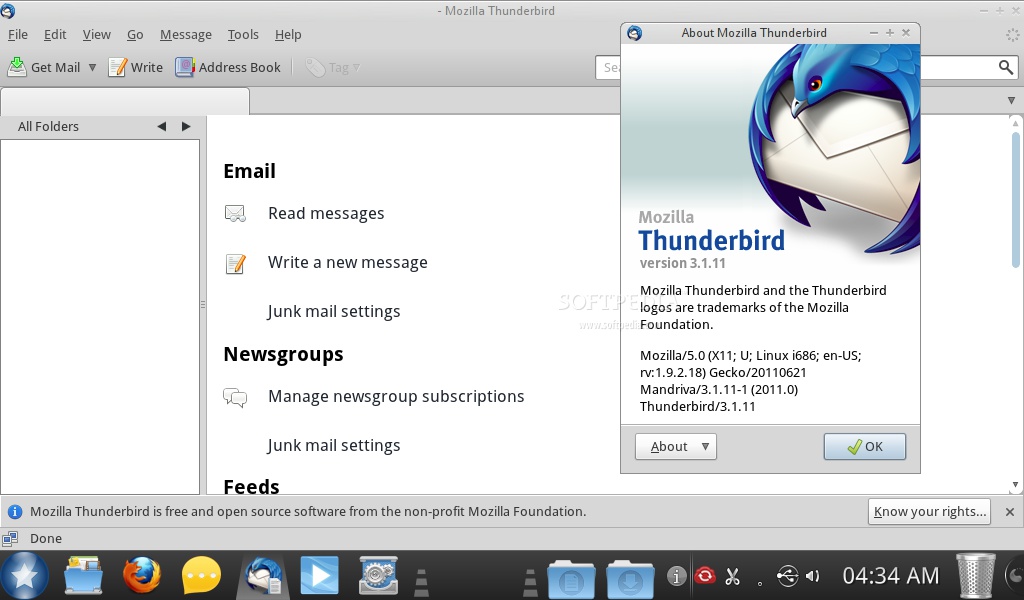
  • Mozilla Thunderbird 3.1.11;
  • Drizzle 2011.06.19;
  • systemd 29;
  • hugin 2011.0.0;
  • WebKit 1.4.1.

Beberapa screenshot Mandriva Linux 2011 dapat Anda temukan di bawah ini


Mandriva 2011 RC Mandriva 2011 RC Mandriva 2011 RC

Mandriva 2011 RC Mandriva 2011 RC Mandriva 2011 RC

Mandriva 2011 RC Mandriva 2011 RC Mandriva 2011 RC


Jadwa Rilis baru Mandriva Linux 2011:
  • 15 Februari 2011 - Mandriva 2011 Alpha 1;
  • 28 Februari 2011 - Mandriva 2011 Alpha 2;
  • 16 Maret 2011 - Mandriva 2011 Beta 1;
  • 18 April 2011 - Mandriva 2011 Beta 2;
  • 1 Juni 2011 - Mandriva 2011 Beta 3;
  • 29 Juni 2011 - Mandriva 2011 RC1;
  • 27 Juli 2011 - Mandriva 2011 RC2;
  • 29 Agustus 2011 . - Mandriva 2011 rilis final.

Download Mandriva Linux 2011 RC 1.


Disarikan dari news.softpedia.com

01 July 2011

Cara Remaster Ubuntu 11.04 Dengan UCK (Ubuntu Customization Kit) GUI

Setelah menulis cara meremaster Ubuntu 11.04 dengan Reconstructor beberapa waktu lalu, sekarang kami akan kembali menyampaikan cara meremaster Ubuntu 11.04, namun kali ini adalah cara remaster Ubuntu 11.04 dengan UCK ( Ubuntu Customization Kit ).

Remaster Ubuntu-UCKDalam tutorial ini, semua bahan dan cara melakukan perubahan, termasuk apa-apa yang perlu diubah dalam remaster sama dengan tutorial yang lalu, sehingga kami merasa tidak perlu menulis ulang semua itu. Sebagai referensi, Anda dapat membaca artikel kami tersebut untuk disesuaikan dengan kebutuhan meremaster Ubuntu dengan UCK ini.

Hanya ada sedikit penambahan pada tutorial ini, disamping melakukan perubahan tampilan menjadi MacbuntuX, kami juga menambahkan paket aplikasi Unity 2D dalam remaster kali ini. Alih-alih sekedar meremaster, dengan menambahkan Unity 2D akan memberi gambaran lebih jelas dengan sistem operasi Ubuntu yang akan datang, Ubuntu 11.10. Mengapa demikian?, karena pada Ubuntu 11.10, Canonical tidak berencana menyertakan Gnome Shell sebagai antar muka. Sebagai gantinya, Unity 2D akan menggantikan sesi Ubuntu Classic yang saat ini masih menggunakan desktop Gnome 2.32 jika perangkat grafis yang kita gunakan belum mendukung openGL.

Dengan menanbahkan paket Unity 2D maka jika saat kita menjalankan CD hasil remaster pada komputer yang perangkat grafisnya belum dikenali atau belum mendukung openGL akan menjalankan Unity 2D sebagai default sesi menggantikan desktop Gnome 2.32.

Sebelum memulai remaster dengan UCK, ada baiknya Anda menyiapkan dulu bahan-bahan yang diperlukan. Semua bahan dalam tutorial ini bisa Anda dapatkan melalui artikel Remaster Ubuntu 11.04 menjadi MacbuntuX Remix 11.04. Siapkan juga file ISO master Ubuntu 11.04 versi desktop.

Pastikan Anda juga terhubung dengan internet, karena koneksi internet dibutuhkan selama proses remaster menggunakan UCK GUI. Instal paket UCK dari repositori Ubuntu dengan menggunakan Synaptic, pada kotak pencarian, silahkan ketik "uck" agar mudah menemukan paket yang dibutuhkan. Tandai paket UCK untuk diinstal pada sistem yang Anda gunakan...

Remaster Ubuntu-UCK

Jalankan UCK melalui menu Applications --> System Tools --> Ubuntu Customization Kit jika Anda menggunakan desktop Gnome, beberapa saat kemudian UCK gui akan segera dijalankan...

Remaster Ubuntu-UCK

Pada layar "Welcome" tekan tombol "Close" untuk melanjutkan...


Pada layar berikutnya, silahkan tentukan paket bahasa yang ingin Anda sertakan dalam distribusi remaster Ubuntu 11.04 yang ingin Anda buat, dalam contoh ini kami hanya menyertakan paket bahasa Inggris, dengan pertimbangan untuk menghemat kapasitas agar hasil remaster dapat di distribusikan dengan sebuah CD. Centang pada menu "en" lalu tekan "OK" untuk melanjutkan..

Remaster Ubuntu-UCK

Langkah selanjutnya, silahkan tentukan bahasa apa saja yang akan tersedia saat menjalankan Live CD. Pilih "en" lalu tekan "OK" untuk melanjutkan...

Remaster Ubuntu-UCK

Silahkan pilih bahasa yang akan digunakan sebagai default saat menjalankan Live CD jika Anda memutuskan untuk menyertakan lebih dari satu bahasa pada langkah sebelumnya, tekan "OK" untuk melanjutkan...

Remaster Ubuntu-UCK

Tentukan desktop environment yang digunakan dalam remaster, karena kita akan meremaster Ubuntu, maka pilih opsi kedua "gnome". Jika suatu ketika Anda ingin meremaster Kubuntu 11.04, maka pilih opsi pertama "kde"...

Remaster Ubuntu-UCK

Pada jendela "Add new entry", silahkan masukkan label yang akan digunakan sebagai label pada CD hasil remaster, dalam contoh ini kami menggunakan label "MacbuntuX Live CD"...

Remaster Ubuntu-UCK

Pada layar selanjutnya, pilih "yes" untuk melakukan perubahan selama proses remaster...

Remaster Ubuntu-UCK

Langkah berikutya, pilih "no" agar paket wubi yang dapat digunakan untuk menginstal Ubuntu di dalam Windows tidak dihapus dari distribusi...

Remaster Ubuntu-UCK

Langkah selanjutnya, silahkan tentukan lokasi tempat Anda menyimpan file ISO master Ubuntu 11.04...

Remaster Ubuntu-UCK

Pada layar "Ready to build", tekan "Close" untuk memulai proses customisasi...


Masukkan password Anda lalu tekan enter, proses mengextract segera dimulai, silahkan tunggu hingga selesai karena ini akan memerlukan beberapa waktu...


Setelah semua paket remaster selesai diextract ke folder tmp, jendela customisasi UCK akan ditampilkan, pilih opsi pertama "Run package manager" untuk menjalankan Synaptic yang akan kita gunakan untuk menambah dan atau mengurangi paket-paket aplikasi yang akan disertakan dalam distribusi remaster...

Remaster Ubuntu-UCK

Dalam contoh ini kami menambahkan paket Unity 2D untuk disertakan dalam remaster...

Remaster Ubuntu-UCK

Setelah semua paket yang ingin ditambahkan atau dikurangi selesai diproses, tutup jendela Synaptic untuk membuka kembali jendela customisasi UCK...

Sebelum memilih opsi berikutnya, copy paste terlebih dahulu semua bahan remaster yang telah disiapkan termasuk file initial ram disk (initrd.lz) yang telah disesuaikan ke folder kerja remaster. Tentang bahan-bahan remaster yang dibutuhkan dalam contoh ini serta cara mengedit file initrd.lz yang digunakan untuk mengganti user Live CD, silahkan merujuk pada artikel kami tentang remaster Ubuntu 11.04 sebelumnya. Tekan kombinasi tombol Alt+F2 lalu ketik "gksu nautilus" tanpa kutip untuk menjalankan nautilus sebagai root. Copy paste folder "bahan-remaster" ke folder kerja remaster di "/home/labs1104/tmp/remaster-root/home", pada contoh ini "labs1104" adalah home direktori user pada sistem yang kami gunakan, silahkan sesuaikan dengan home direktori user yang Anda gunakan...

Remaster Ubuntu-UCK

Copy paste file initrd.lz yang telah Anda buat ( jika Anda ingin mengganti nama User dalam distribusi remaster ) ke folder "/home/labs1104/tmp/remaster-iso/casper", Anda dapat mengabaikan langkah ini jika tidak ingin mengganti user Live CD...


Setelah semua bahan remaster dan file initrd.lz disalin ke folder kerja remaster, tutup jendela nautilus. Pada jendela customisasi UCK, pilih opsi kedua "Run console application" untuk menjalankan "UCK customization console"...

Remaster Ubuntu-UCK

Pada jendela "UCK customization console", ketik "cd home/bahan-remaster" tanpa kutip untuk masuk ke folder "bahan-remaster". Ketik "dpkg -i *.deb" tanpa kutip untuk menginstal semua paket yang telah kita siapakan secara offline ( Tentang paket yang kami instal secara offline dalam contoh ini, dapat Anda baca dalam artikel kami sebelumnya)....

Remaster Ubuntu-UCK

Setelah semua paket yang kita tambahkan secara offline selesai diinstal, ketik "nautilus" tanpa kutip untuk menjalankan nautilus...


Langkah selanjutnya adalah melakukan perubahan tampilan dan melakukan customisasi lainnya yaitu meletakkan folder-folder theme, icon, cursor, sound dan background ketempatnya masing-masing serta mengedit beberapa file konfigurasi. Silahkan merujuk pada artikel sebelumnya untuk melakukan perubahan tampilan dalam remaster ini.

Setelah perubahan selesai dilakukan, tutup jendela nautilus. Bagai mana jika setelah nautilus ditutup jendela "UCK customization console" tidak kembali ke posisi semula?, lihat gambar berikut...

Remaster Ubuntu-UCK

...tutup paksa jendela "UCK customization console" dengan mengklik tombol "Close" (silang) agar jendela "UCK customization console" dibuka kembali, pada jendela "UCK customization console" yang telah dibuka kembali, ketik "exit" tanpa kutip untuk menutup dan menampilkan kembali jendela customisasi UCK ...


Langkah terakhir, pilih opsi ketiga "Continue build" pada jendela customisasi UCK untuk memulai proses pembuatan ISO remaster...

Remaster Ubuntu-UCK

Tunggulah hingga proses diselesaikan, ini akan memerlukan beberapa waktu. Setelah proses pembuatan ISO remaster selesai, tekan tombol "Close" pada jendela "Build success" untuk mengakhiri proses remaster yang kita lakukan...


Sekarang Anda dapat memeriksa dalam folder "/tmp/remaster-new-files" telah terdapat file ISO hasil remaster bernama "livecd.iso"...


Anda dapat menguji hasil remaster dengan cara memburning file ISO tersebut kedalam sebuah CD/DVD bergantung kapasitas hasil akhir remaster yang Anda lakukan atau dengan menjalankan file ISO hasil remaster menggunakan aplikasi virtual mesin seperti VMWare Player atau VirtualBox.

Gambar berikut adalah desktop MacbuntuX Remix 11.04 hasil remaster kami dengan desktop Unity 2D...

Remaster Ubuntu-UCK

Selamat mencoba...