Lebih dekat lebih cepat - Mudah dan menyenangkan
Selamat Datang Di BojaLinuxer Blog

External links - Jquery Terima kasih berkenan mengunjungi blog ini.

Kami berharap dapat melayani dan memberikan apa yang Anda butuhkan, menjadi sahabat terbaik disetiap waktu sepanjang jaman.

Gunakanlah kotak pencarian untuk kemudahan mendapatkan informasi yang Anda butuhkan.

Kategori Linux

External links - Jquery Manfaatkan Navigasi berikut untuk kemudahan menemukan artikel Linux utama yang Anda butuhkan:

Kategori Software

External links - Jquery Manfaatkan Navigasi berikut untuk kemudahan menemukan artikel perkembangan dan update software yang Anda butuhkan:

Kami ada di Halaman Baru...
Linuxer.ID
Informasi Update

  • Jadwal Sholat
  • Download Ubuntu 14.04 LTS (Trusty Tahr) Final .
  • Download Ubuntu 12.04.2 LTS Final .
  • Informasi cara membersihkan virus dan dengan MSE.
  • Download Final - RamnitKiller.
  • Download Final - NgrBot Killer.

07 January 2011

Cara Mengganti Background Dan Menampilkan Menu Grub

menu grub

Tutorial - Ketika menginstal Ubuntu 10.10 sebagai sistem tunggal, kadang menu grub tidak ditampilkan saat komputer dinyalakan. Bagi Anda yang ingin menampilkan menu grub yang tersembunyi, silahkan ikuti langkah berikut ini...

Tekan kombinasi tombol Alt+F2 untuk menjalankan dialog "Run Application", ketik perintah berikut "gksu gedit /etc/default/grub" tanpa tanda kutip lalu tekan enter atau klik tombol "Run". Setelah grub dibuka oleh gedit, backup dulu file tersebut dengan cara memilih menu File-->Save As, silahkan berinama dengan sembarang nama, sebagai contoh kami membackup dengan nama grub.bak. Buka kembali grub lalu cari dan edit baris berikut:

# If you change this file, run 'update-grub' afterwards to update
# /boot/grub/grub.cfg.

GRUB_DEFAULT=0
GRUB_HIDDEN_TIMEOUT=0
GRUB_HIDDEN_TIMEOUT_QUIET=true
GRUB_TIMEOUT=10
GRUB_DISTRIBUTOR=`lsb_release -i -s 2> /dev/null || echo Debian`
GRUB_CMDLINE_LINUX_DEFAULT="quiet splash"
GRUB_CMDLINE_LINUX=""

Ubah hanya pada baris yang terlihat tebal berwarna kuning dengan menyisipkan " # " menjadi:

#GRUB_HIDDEN_TIMEOUT=0

Simpan perubahan lalu tutup jendela gedit.

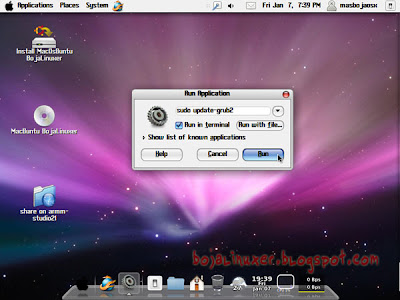
Lakukan update grub dengan cara menekan kombinasi tombol Alt+F2, ketik perintah berikut "gksu update-grub2" tanpa tanda kutip, centang opsi "Run in terminal" lalu tekan enter.

menu grub
Jendela terminal akan terbuka, silahkan masukkan password jika diminta. Coba restart komputer, sekarang menu grub akan ditampilkan...

menu grub
Bosan dengan menu grub berwarna gelap seperti itu? Jika Anda ingin mengganti background grub, silahkan ikuti cara berikut...

Tekan kombinasi tombol Alt+F2, ketik perintah berikut "gksu gedit /etc/grub.d/05_debian_theme" tanpa tanda kutip lalu tekan enter atau klik tombol "Run". Lakukan pem-backup-an seperti cara di atas. Cari dan ubah baris berikut...

# this allows desktop-base to override our settings
f=/usr/share/desktop-base/grub_background.sh
if test -e ${f} ; then
. ${f}
else
WALLPAPER="/usr/share/images/desktop-base/moreblue-orbit-grub.png"
COLOR_NORMAL="black/black"
COLOR_HIGHLIGHT="magenta/black"

fi

Ubah pada baris yang terlihat tebal berwarna kuning dengan dengan lokasi tempat Anda menyimpan gambar, lalu atur warna tulisan yang akan ditampilkan pada menu grub. Sebagai contoh kami mengubahnya menjadi seperti ini..

# this allows desktop-base to override our settings
f=/usr/share/desktop-base/grub_background.sh
if test -e ${f} ; then
. ${f}
else
WALLPAPER="/usr/share/backgrounds/leopard.jpg"
COLOR_NORMAL="white/black"

COLOR_HIGHLIGHT="yellow/light-gray"

fi

Kami mengganti bacground grub dengan gambar leopard.jpg yang berada di "/usr/share/backgrounds". Simpan perubahan, tutup jendela gedit lalu lakukan update grub seperti cara di atas. Restart komputer dan hasilnya akan nampak seperti contoh gambar berikut pada komputer kami...

menu grub
Selamat mencoba...

"Selamat Tinggal OpenOffice.org" Kata Ubuntu


Canonical - Selamat tinggal OpenOffice.org, begitulah kira-kira yang ingin disampaikan Canonical selaku pengembang Ubuntu. Memang benar, direncanakan Ubuntu 11.04 tidak akan menyertakan lagi paket OpenOffice.org terhitung sejak rilis pengembangan Ubuntu 11.04 Alpha 2 Februari mendatang. Sebagai gantinya, Canonical akan menyertakan paket office suite baru LibreOffice 3.3.

"Pemaketan OOo hanya tersedia sampai versi 3.2.1, dan pemaket 3.3 tidak lagi tersedia berdasarkan pada pemaketan ooo-build. ooo-build sekarang digunakan dalam LO (LibreOffice), dan pemaketan akan dikonversi untuk menggunakan LO. Uno framework adalah salah satu dasar yang digunakan secara bersama dalam pemaketan OOo, dan kami tidak melihat adanya cara yang mudah untuk menyediakan dua Uno framework dari kedua sumber paket tersebut".

"Sebagai konsekwensi, paket lama OOo harus dibuang/digantikan instalasi paket LO. Selama kita menghendaki untuk mengupdate ke *O 3.3 tidak ada jalan lain kecuali pergi bersama LO". - kata Matthias Klose dalam pengumuman.

Pada Oktober 2010, sejumlah pengembang OpenOffice mendirikan grup Document Foundation yang berbasis OpenOffice.org, untuk mengawasi pengembangan LibreOffice, sebuah office suite sumber terbuka.

Apakah Ubuntu benar-benar akan meninggalkan OpenOffice suite?, kita nantikan saja hingga Februari mendatang saat Ubuntu 11.04 Alpha 2 diluncurkan...


Disarikan dari softpedia.com

06 January 2011

KDE 4.6 RC 2 Resmi Diluncurkan

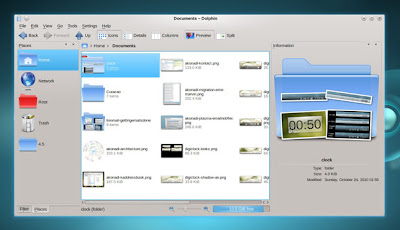
KDE 4.6

KDE - Release candidate kedua KDE SC 4.6 resmi diluncurkan. Ini merupakan tahap akhir proses pengembangan KDE 4.6.0 sebelum rilis final akhir bulan ini.

"Release candidate kedua KDE telah tersedia untuk versi workspace, aplikasi dan platform pengembangan. Rilis ini merupakan pengujian terakhir sebelum KDE 4.6.0 resmi dirilis pada 26 Januari mendatang", demikian disampaikan dalam pengumuman.

KDE 4.6 direncanakan datang dengan banyak pembaruan update, yang merupakan ciri khas rilis versi mayor.

Salah satu pembaruan besar itu seharusnya adalah KDE-PIM baru yang berdasarkan Akonadi. Namun, masalah pada KMail2 akan menyebabkan penundaan rilis KDE 4.6.

"Tim KDE telah memutuskan untuk tidak menyertakan versi baru KDE-PIM, berisi kontact groupware client dan KMail2 baru yang didasarkan pada cache groupware Akonadi dalam rilis ini, karena akan menyebabkan masalah dengan migrasi set data yang besar dari klien tradisional", dijelaskan tim KDE saat RC1 diumumkan.

Jadwal rilis KDE SC 4.6:
  • 24 November 2010 - Beta 1;
  • 8 Desember 2010 - Beta 2;
  • 22 Desember 2010 - RC 1;
  • 5 Januari 2011 - RC 2;
  • 26 Januari 2011 - rilis final.

Download KDE 4.6 RC 2:


Disarikan dari softpedia.com

02 January 2011

Cara Remaster Ubuntu 10.10 Dengan Reconstructor

Reconstructor-Remaster Ubuntu
Reconstructor - Sekali lagi tentang remaster Ubuntu 10.10. Jika sebelumnya kami telah mencoba meremaster Ubuntu 10.10 menggunakan UCK, kali ini kami gunakan Reconstructor.

Yang menarik dari Reconstructor adalah mudah digunakan karena berbasis grafis (meskupun dengan command line juga bisa) sehingga lebih cocok untuk pengguna pemula seperti saya. Namun demikian, ada juga kekurangannya, hingga versi terakhir Reconstructor 2.9 yang kami gunakan ini, belum mendukung sepenuhnya Ubuntu 10.04 LTS dan Ubuntu 10.10.

Sebagai catatan, ketika meremaster Ubuntu 10.10 dengan reconstructor 2.9, kita tidak akan dapat mengubah theme Plymouth, GDM, penyesuaian user dan beberapa fungsi lain, sehingga kita cukup mengabaikan opsi-opsi tersebut.

Remaster yang kami lakukan adalah untuk mengubah total tampilan Ubuntu 10.10 menjadi seperti penampilan MacOS X, sehingga kami menambahkan beberapa theme, icon, fonts, background MacOs X dan AWN sebagai dock. Kami juga menambahkan instalasi Ubuntu Tweak untuk mengoptimalkan pengaturan Ubuntu.

Jika berminat mengikuti tutorial ini, yang perlu Anda persiapkan adalah ruang hardisk yang cukup (minimal 3 GB, lebih besar lebih baik), instalasi Reconstructor 2.9 yang dapat di-download disini. (update) Link download Reconstructor_2.9_all.deb, file iso Ubuntu 10.10 versi desktop, paket AWN lengkap dengan dependensinya dan Ubuntu Tweak jika diperlukan, lalu ikutilah panduan gambar berikut ini...

1. Membuat Remaster Ubuntu 10.10

Jalankan Reconstructor dari Aplications-->System Tools-->Reconstructor...

Reconstructor-Remaster Ubuntu
Klik tombol "Next" untuk melanjutkan...

Reconstructor-Remaster Ubuntu
Pilih opsi "Desktop (LiveCD)" lalu klik tombol "Next"...

Reconstructor-Remaster Ubuntu
Pada langkah ini, centang semua opsi yang tersedia lalu masukkan lokasi tempat penyimpanan file iso Ubuntu 10.10 versi desktop, klik "Next" untuk melanjutkan. Ini akan memerlukan beberapa waktu untuk proses extract file iso kedalam folder kerja Reconstructor...

Reconstructor-Remaster Ubuntu
Pada halaman "Customization" tab "Boot Screen" abaikan tab ini karena kita tak dapat menerapkan perubahan...

Reconstructor-Remaster Ubuntu
Pada tab "Gnome" kita dapat memasukkan wallpaper, theme dan juga icon yang ingin digunakan. Karena kita akan menggunakan mode grafis untuk melakukan perubahan, abaikan saja langkah ini lalu klik tombol "ChrootX" di bagian bawah untuk langsung menjalankan desktop remaster...

Reconstructor-Remaster Ubuntu
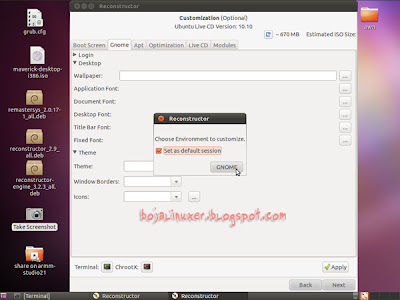
Centang opsi yang diminta lalu klik tombol "GNOME"..

Reconstructor-Remaster Ubuntu
Pilih resolusi yang paling aman, dalam contoh ini kami memilih resolusi "800x600"...

Reconstructor-Remaster Ubuntu
Desktop remaster telah berhasil djalankan pada jendela Xerphyr...

Reconstructor-Remaster Ubuntu
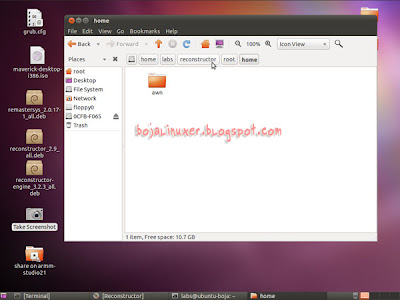
Beralih dari desktop remaster ke desktop kerja, jalankan nautilus sebagai root melalui terminal lalu ketik "sudo nautilus". Copy paste semua paket AWN, theme dan kebutuhan lain yang ingin kita tambahkan dalam remaster ke "/home/nama_user_anda/reconstructor/root/home", pada contoh ini kami menyimpan semua paket AWN dan theme dalam folder awn...
Reconstructor-Remaster Ubuntu
Kembali ke desktop remaster, agar hasil remaster tetap dapat dipaketkan dalam CD, hapus beberapa paket yang secara default telah disertakan oleh Ubuntu. Pada contoh ini kami menghapus beberapa paket game dan paket dukungan bahasa internasionalisasi untuk membebaskan ruang sebagai tempat menginstal paket dan theme yang akan disertakan...

Reconstructor-Remaster Ubuntu
Menginstal paket AWN dan Ubuntu Tweak. Jalankan terminal lalu ketik "cd /home/awn" lalu tekan enter (sesuaikan dengan tempat Anda menyimpan paket yang akan ditambahkan). Ketik "dpkg --install *.deb" lalu tekan enter untuk mejalankan instalasi semua paket...

Reconstructor-Remaster Ubuntu
Selesai instalasi kita dapat memeriksa apakah paket yang kita tambahkan telah diinstal dengan benar...

Reconstructor-Remaster Ubuntu
Saatnya menambahkan Theme, icon dan fonts. Jalankan AWN untuk menampilkan dock, jika Anda ingin menambahkan font, klik gada pada file font yang Anda miliki lalu pilih "Install fonts". Untuk menambahkan theme, jalankan "Appearance" lalu klik tombol "Install" untuk menambahkan theme (control dan window), icon dan cursor...

Reconstructor-Remaster Ubuntu
Mengganti Wallpaper, copy paste file gambar yang akan digunakan ke "/usr/share/background" lalu klik ganda file gambar tersebut supaya dijalankan. Pada gambar yag telah dibuka, klik kanan pada area gambar lalu pilih opsi "Set Desktop Background"...

Reconstructor-Remaster Ubuntu
Atur dan sesuaikan theme, icon, cursor dan font sehingga desktop remaster akan nampak seperti ini...

Reconstructor-Remaster Ubuntu
Jika dirasa cukup, tutup jendela desktop remaster sehingga kita kembali ke jendela Reconstruktor. Klik tombol "Apply" untuk menerapkan perubahan lalu klik tombol "Next"...

Reconstructor-Remaster Ubuntu
Pada jendela "Select components to build", centang semua opsi kecuali opsi "Remove W32 version..." lalu masukkan nama file iso yang akan dibuat dalam kolom "Filename" dan masukkan nama CD distribusi dalam kolom "Description". Klik tombol "Next", proses remaster dan pembuatan file iso akan dimulai, ini akan membutuhkan beberapa waktu...

Reconstructor-Remaster Ubuntu
Proses remaster selesai, klik tombol "Finish" untuk mengakhiri...

Reconstructor-Remaster Ubuntu
2. Menguji LiveCD dan menginstalnya pada Virtualbox

Jalankan Virtualbox untuk membuat virtual mesin baru, atur supaya CD drive mengarah pada file iso hasil remaster yang baru saja kita buat...

Reconstructor-Remaster Ubuntu
Jalankan Ubuntu 10.10 hasil remaster pada Virtualbox, pada layar "Welcome" klik tombol "Try Ubuntu" untuk mejalankan LiveCD...

Reconstructor-Remaster Ubuntu
Pada desktop LiveCD, Anda dapat melihat semua perubahan dan penambahan paket yang kita lakukan saat remaster telah berhasil diterapkan...

Reconstructor-Remaster Ubuntu
Kilik ganda pada shortcut "Install Ubuntu 10.10" untuk menjalankan instalasi Ubuntu 10.10 hasil remaster...

Reconstructor-Remaster Ubuntu
Ikuti semua langkah hingga proses instalasi selesai...

Reconstructor-Remaster Ubuntu
Ketika instalasi selesai, restart komputer. Pada layar login masukkan username dan passowrd yang telah Anda buat saat proses instalasi...

Reconstructor-Remaster Ubuntu
...dan hasilnya dapat Anda lihat, distribusi Ubuntu 10.10 yang kita instal telah sesuai dengan selera dan kebutuhan kita...
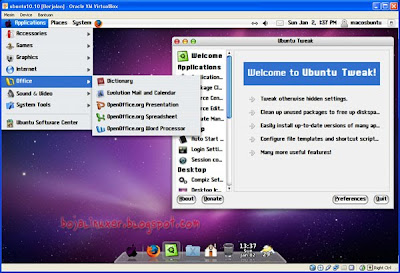
Reconstructor-Remaster UbuntuReconstructor-Remaster Ubuntu
Selamat mencoba...